首先进入VSCode官网下载VSCode进行安装
安装完毕,打开软件后,在extension中搜索Remote SSH,找到插件并安装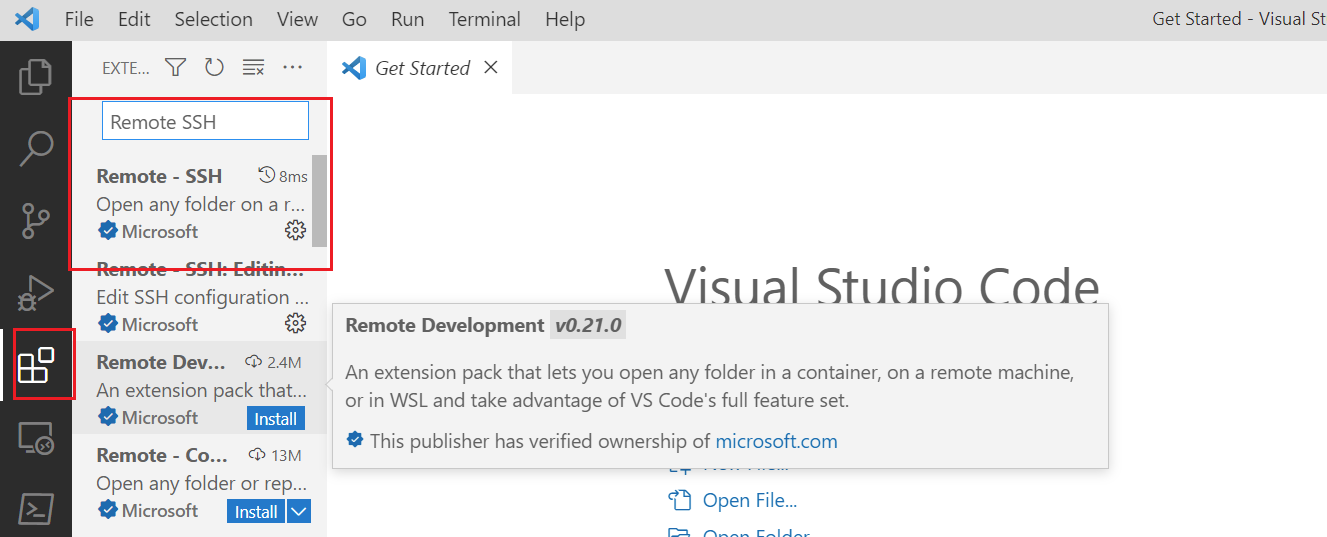
点击左下角的图标,然后首先选择第三个configuration file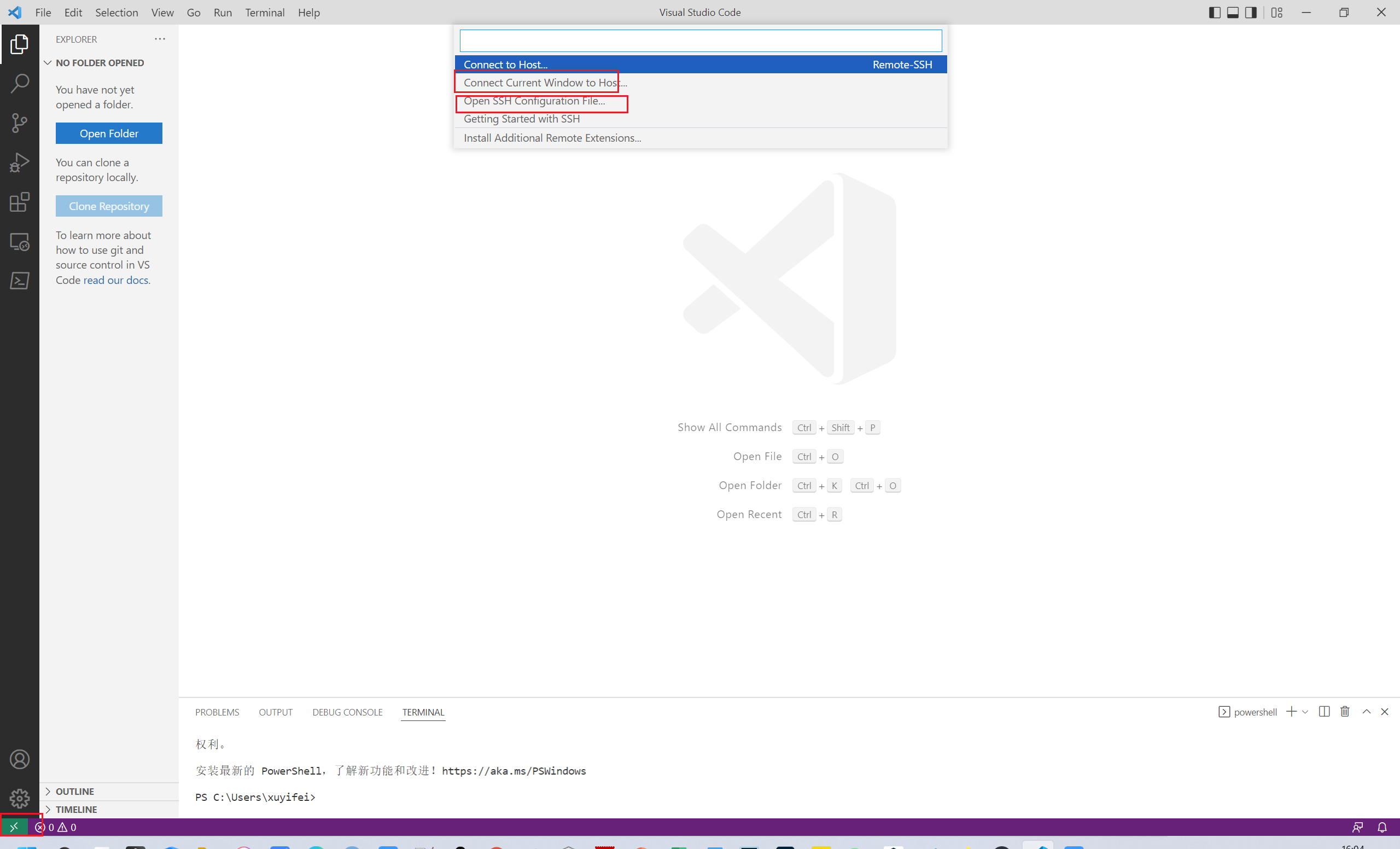
在config文件中我们添加如下信息,第七行开始是第二个用户的信息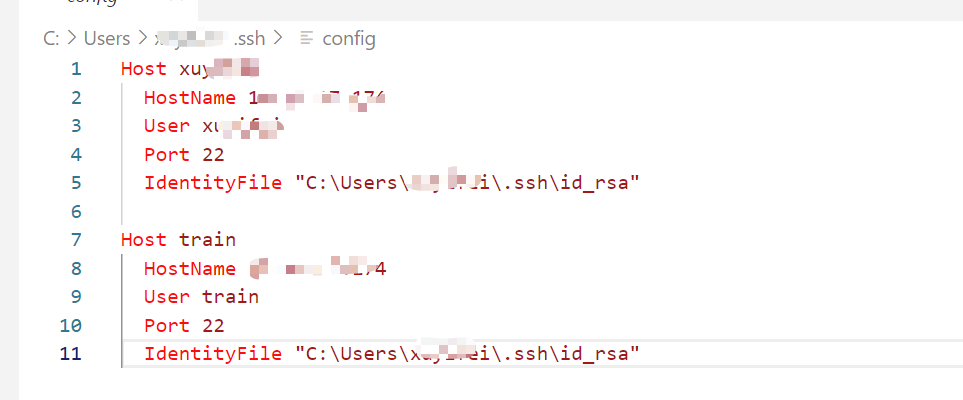
IdentityFile是远程免密登录需要配置的文件,可以先写上路径,之后会进行创建,如果不需要则不填写即可
通过win+r,输入cmd,打开window的命令行工具,输入ssh-keygen,一直回车即可,我们在C:\Users\你的用户\.ssh\便生成了两个文件

下面在服务器上对文件进行操作
cd ~
mkdir -p .ssh
cd .ssh
## 上传id_rsa.pub至当前目录
cat id_rsa.pub > authorized_keys
chmod 755 * # 我操作过程中需要修改文件权限才能进行免密访问

# 用root权限对如下文件进行修改
perl -p -i -e 's/#RSAAuthentication/RSAAuthentication/' /etc/ssh/sshd_config
perl -p -i -e 's/#PubkeyAuthentication/PubkeyAuthentication/' /etc/ssh/sshd_config
perl -p -i -e 's/#AuthorizedKeysFile/AuthorizedKeysFile/' /etc/ssh/sshd_config
perl -p -i -e 's/.*PermitRootLogin.*/PermitRootLogin no/' /etc/ssh/sshd_config
perl -p -i -e 's/.*Protocol\s+2.*/Protocol 2/' /etc/ssh/sshd_config
perl -p -i -e 's/.*ClientAliveInterval.*/ClientAliveInterval 60/' /etc/ssh/sshd_config
perl -p -i -e 's/.*ClientAliveCountMax.*/ClientAliveCountMax 10/' /etc/ssh/sshd_config
perl -p -i -e 's/.*UseDNS.*/UseDNS no/' /etc/ssh/sshd_config
perl -p -i -e 's/GSSAPIAuthentication yes/GSSAPIAuthentication no/' /etc/ssh/sshd_config
perl -p -i -e 's/.*GatewayPorts.*/GatewayPorts yes/' /etc/ssh/sshd_config
## 重启ssh服务
systemctl restart sshd.service
配置完成后,在VSCode中选择第二项,connect currant windows to Host,选择用户,即可登录